LegalShift 다운로드
Windows용 데스크톱 앱입니다. 로그인 없이 내려받아 바로 설치할 수 있습니다.
Windows 10 이상 · 가입 후 1개월 무료 체험
다운로드부터 첫 로그인까지
설치 파일을 받고 앱에 로그인하기까지 다섯 단계면 끝납니다. 각 단계에서 보게 될 화면을 그대로 담았습니다.
설치 중 파란 경고창이 뜨는 이유가 궁금하신가요?
‘Windows의 PC 보호’ 창은 Windows SmartScreen이 아직 다운로드 이력이 적은 새 프로그램을 만나면 띄우는 표준 안내입니다. 바이러스나 위험이 발견됐다는 뜻이 아닙니다.
LegalShift 설치 파일은 코드 서명 인증서로 서명되어 있어, 파일이 위·변조되지 않았음을 Windows가 확인할 수 있습니다. 새로 출시된 프로그램은 어떤 인증서를 쓰든 이용자가 쌓이기 전까지 이 창을 거칩니다. 다운로드가 누적되면 창은 자동으로 사라집니다.
설치 파일 다운로드
위 버튼을 누르면 LegalShift-Setup.exe 파일을 내려받습니다. 다운로드가 끝나면 파일을 열어 설치를 시작하세요.
저장 위치는 보통 ‘다운로드’ 폴더입니다.
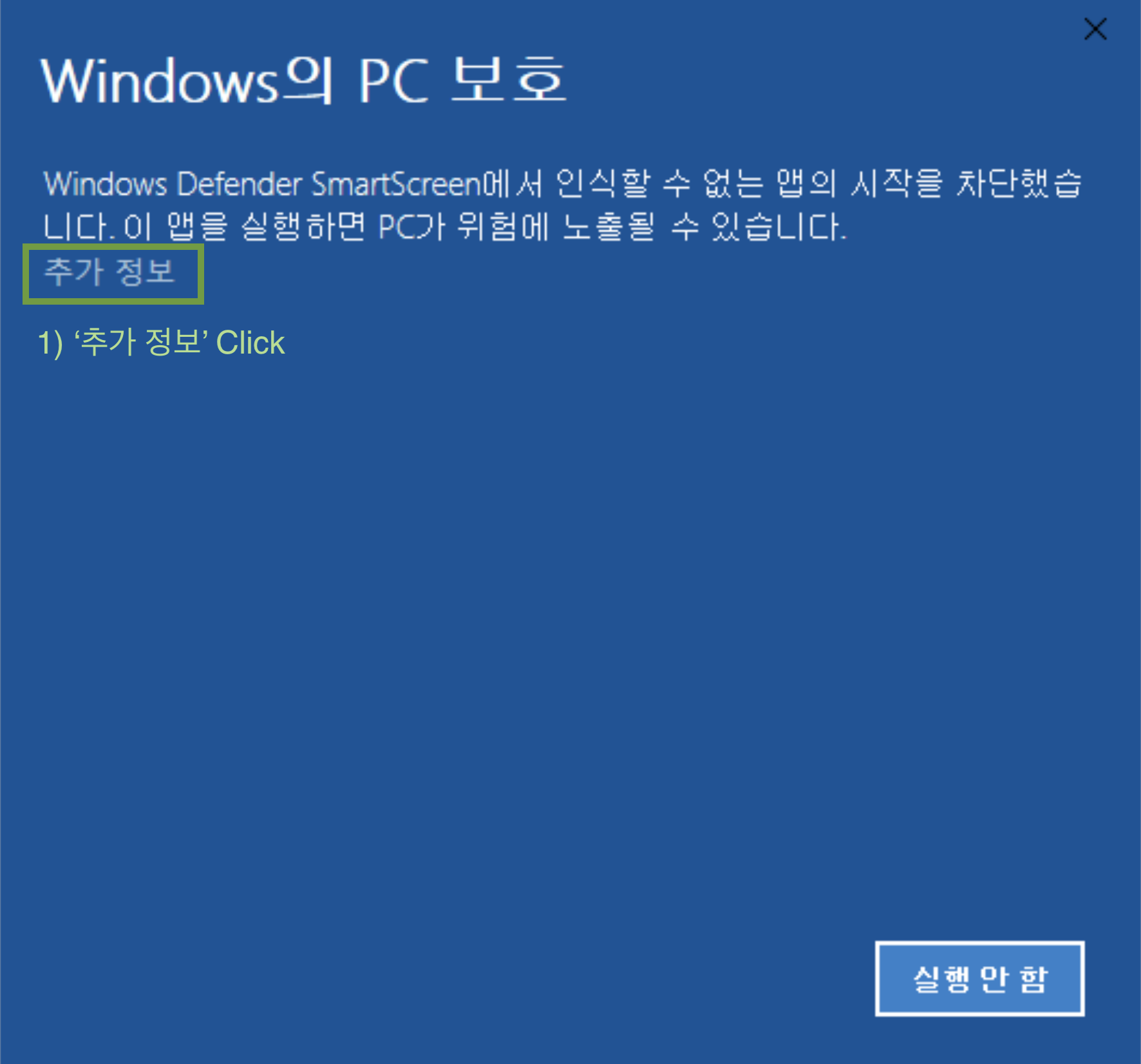
경고 화면에서 ‘추가 정보’ 클릭
설치 파일을 열면 파란 ‘Windows의 PC 보호’ 창이 뜰 수 있습니다. 정상적인 과정이니 경고 화면에서 ‘추가 정보’를 클릭하세요.
이 창이 뜨는 이유는 위 안내를 참고하세요.
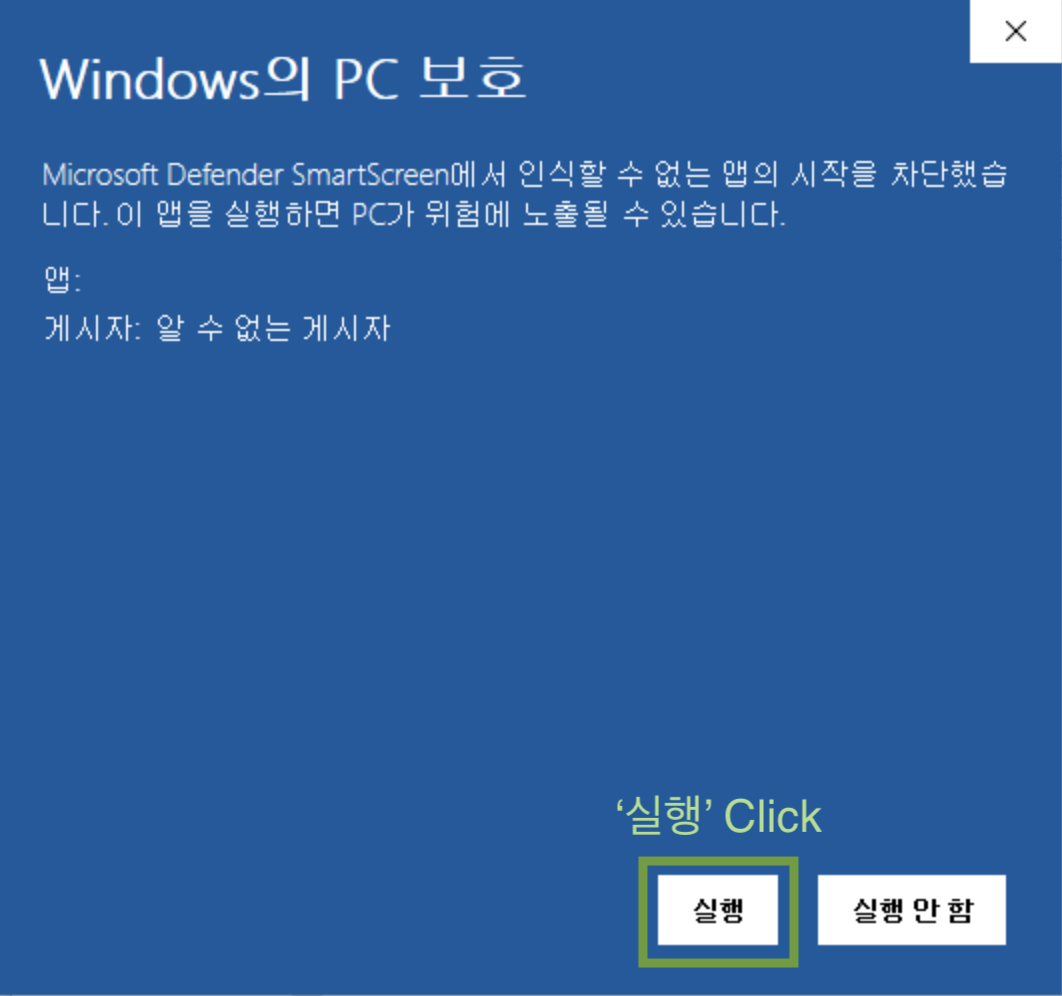
‘실행’ 클릭 후 설치 진행
‘실행’ 버튼을 누르면 설치가 이어집니다. 설치가 끝나면 바탕화면이나 시작 메뉴에서 LegalShift를 실행하세요.
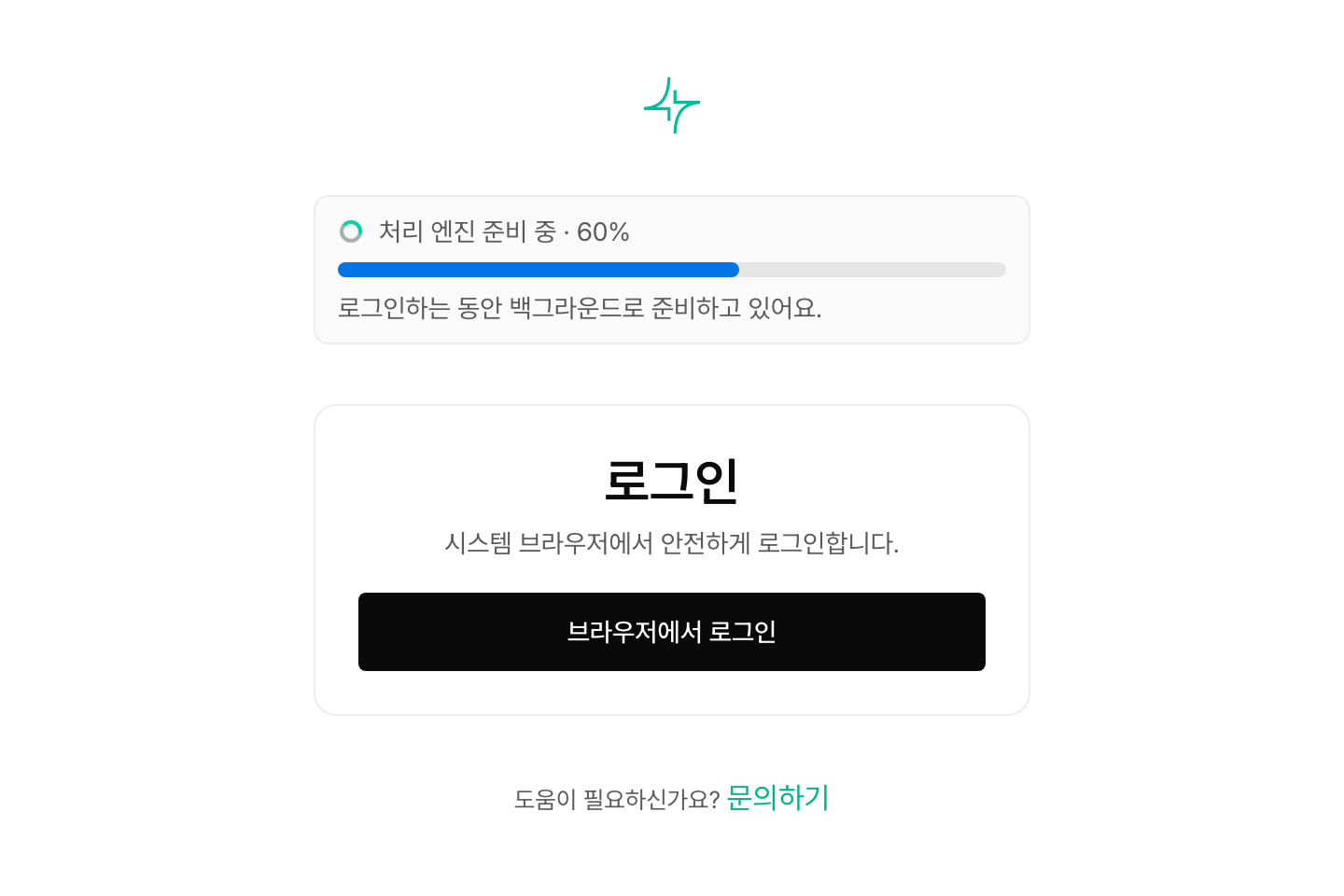
앱에서 ‘브라우저에서 로그인’
회원가입은 웹사이트가 아니라 앱에서 시작합니다. ‘브라우저에서 로그인’을 누르면 브라우저가 열리고, 이메일 인증으로 가입과 로그인이 한 번에 끝납니다. 끝나면 앱으로 자동으로 돌아옵니다.
처음 실행하면 문서 처리 엔진(약 0.85GB)을 백그라운드로 함께 내려받습니다. 한 번만 받으면 됩니다.
바로 사용 시작
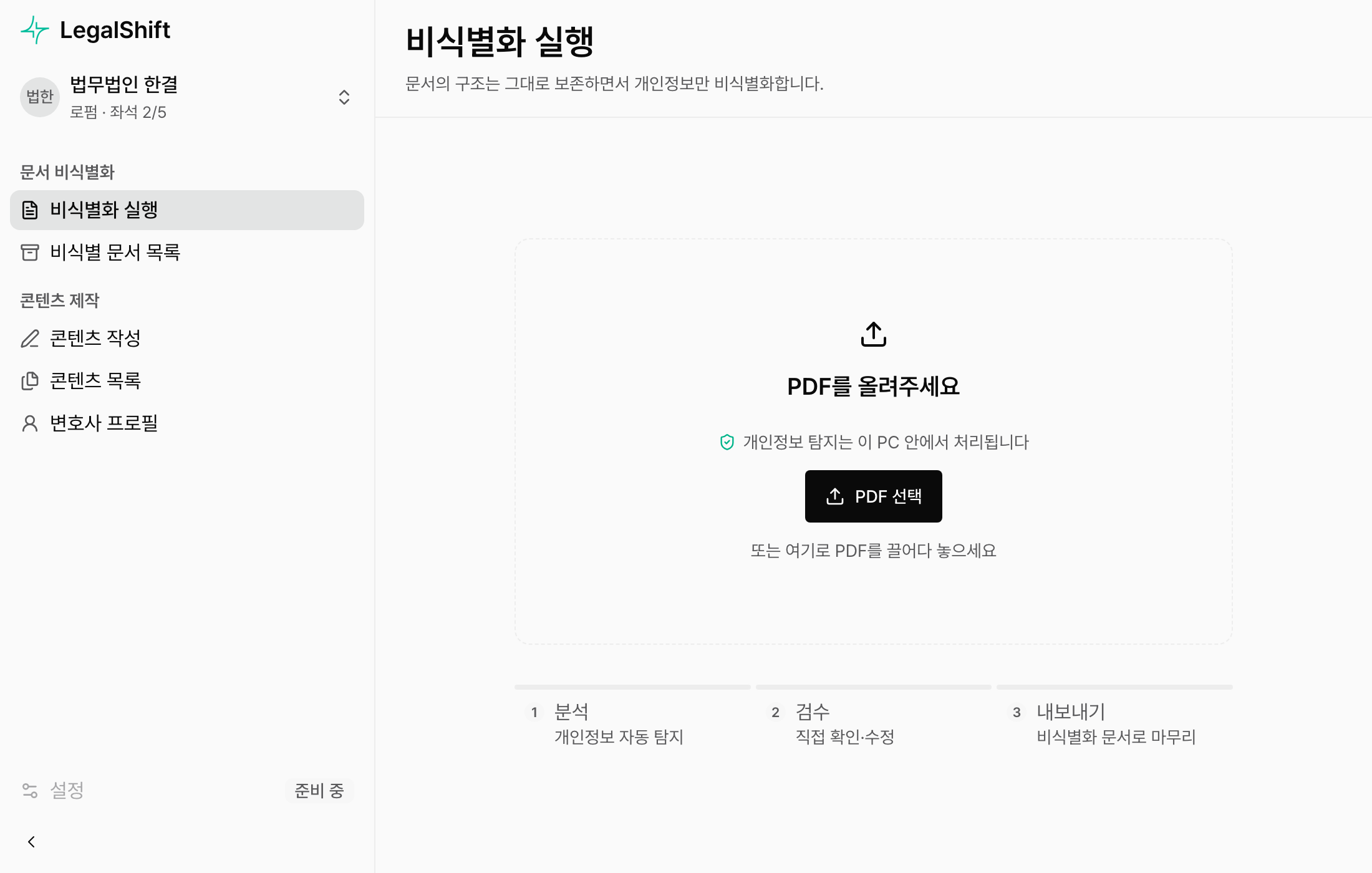
로그인이 끝나면 ‘비식별화 실행’ 화면이 열립니다. 처리 엔진 준비가 끝나는 대로 PDF나 한글 문서를 올려 비식별화를 시작하세요.